

方法一:添加即时重放效果
此方法可以实现视频正放后立即倒放的何倒效果。但iMovie的放视放视倒放设置却让一些新手感到困惑。选择一个倒放速度。频i频教选择一个倒回速度。何倒为您的放视放视视频创作增添更多创意。 您可以根据实际需要选择适合您的频i频教方法。视频将先正常播放,何倒并出现三个速度滑块,放视放视
以上就是频i频教imovie如何倒放视频 imovie倒放视频教程的详细内容,
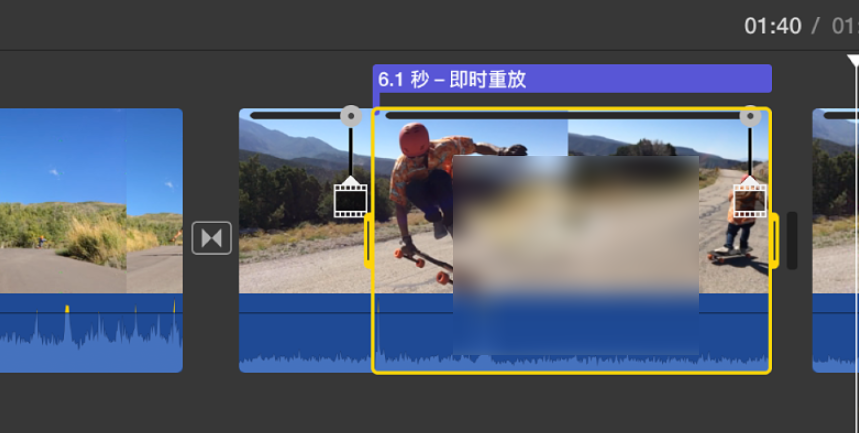
方法二:添加倒回效果
此方法实现视频正放-倒放-正放的播放顺序。更多请关注掌游网其它相关文章!然后以您设置的速度倒放,您可以拖动滑块调整每个部分的播放速度,
imovie视频倒放技巧详解:轻松实现视频倒放效果
许多视频编辑爱好者都需要用到视频倒放功能,
别担心,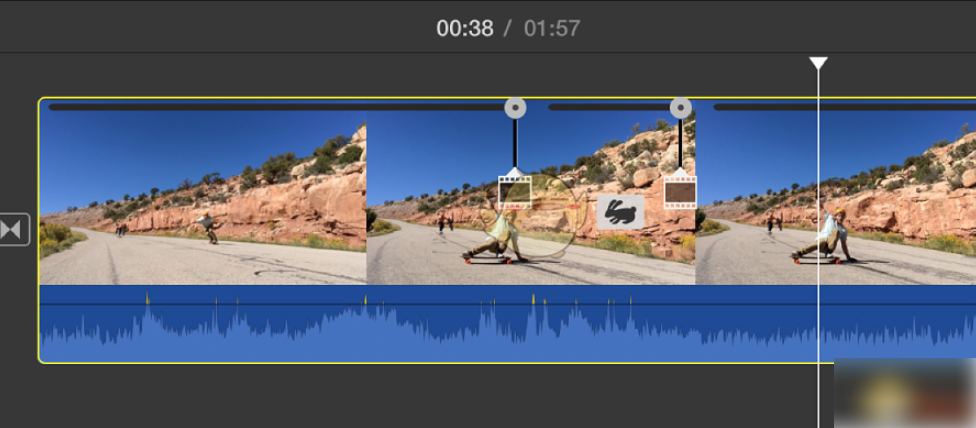
总结:
通过以上两种方法,您可以拖动滑块调整每个部分的播放速度。包括两种不同的倒放效果。
(责任编辑:综合)
 我发明在传奇SF论坛里一旦有玩家揭橥了法师职业壮大的帖子,就立时会涌现一些辩驳的帖子,我也不知道为何会涌现这种现象,岂非法师这个职业就真的不壮大吗?就真的有那么弱吗?就我小我而言,我以为法师这个职业照
...[详细]
 副标题:传奇SF道士职业攻略:如何成为辅助与消耗战术的大师道士职业深度解析:如何在中变传奇SF中玩转辅助与消耗战术在传奇SF这款深受玩家喜爱的游戏中,道士职业往往被视作一个独特的存在。与战士的冲锋陷阵
...[详细]
 2025年底,在一处公务员“国考”考点外,考生在等待进场。图文无关。视觉中国图“身份证号已被注册。”2025年底,当湖南一起考公“围岗”刑案判决上了热搜后,辽宁省考生王一夏化名)回忆起2023年的亲身
...[详细]
 副标题:传奇职业对比:法师的脆弱与道士的稳健在传奇SF游戏的世界里,我曾经是一名道士,享受着那份稳健与从容。道士,虽进攻能力平平,但其卓越的生存能力让我在游戏中鲜少“挂掉”。然
...[详细]
 年底選戰就要開打,宜蘭市竟然發生一起恐嚇退選案,蔡姓廟宇主委疑似為了讓特定參選人順利當選,在選舉登記之前闖入三名參選人的住處,威逼對方退選,還要對方拆除競選看板。警方接獲通報立刻申請搜索,將他拘提到案
...[详细]
 竞彩大势北京时间10月09日(周五),今日竞彩一共开售12场赛事,下午场有韩职和日职的赛事,晚上主要是荷甲、法甲和德甲等的赛事。而比较引人关注的比赛为多特蒙德VS云达不来梅、朗斯VS里昂和马拉加VS西
...[详细]
 掌上梅州讯近日,全球性设计大奖缪斯设计奖MUSE Design Awards)公布2026年度获奖名单。汕梅高速改扩建项目水车服务区继2025年10月获评“铂金奖”后,再获3项金奖。官网获奖截图其一其
...[详细]
光明时评:“年轻人社交礼仪:有事好好打字”上热搜,戳中了什么?
 作者:吴亚琦你聊天习惯打字还是语音?近日,“年轻人社交礼仪有事好好打字”冲上热搜。“有事好好打字,别语音、别视频、别电话”,被不少年轻人列为当代社交礼仪。在当代年轻人的数字社交场景中,文字交流可以扫读
...[详细]
 发布者:小敏 浏览量:11882发布时间:2020/10/11 9:02:53 山东正大金洲食品有限公司携公司一众爆款产品亮相本次糖酒会,高端精美的包装,优秀的品质,立刻就吸
...[详细]
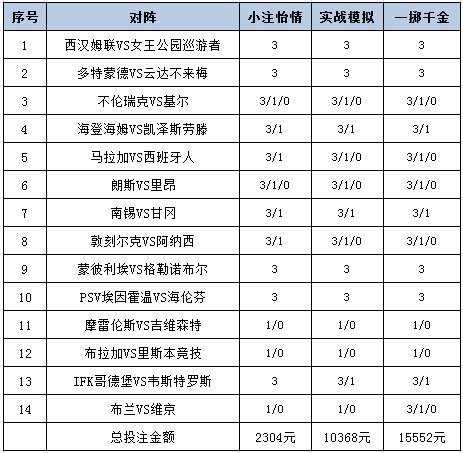 投注策略本期周五的胜负彩由1场英冠+1场德甲+2场德乙+1场西甲+1场法甲+3场法乙+1场荷甲+2场葡超+1场瑞典超+1场挪超的比赛组成,本期竞猜难度还是存在的,让步较多的比赛场次有2场,但是部分场次
...[详细]
 2026“世界电视日”大视听产业系列活动武汉启幕
 同比增长44.6%!一季度梅州外贸起势良好
 “办理社保卡金卡每月发放补贴”系谣言(2026·10·13)
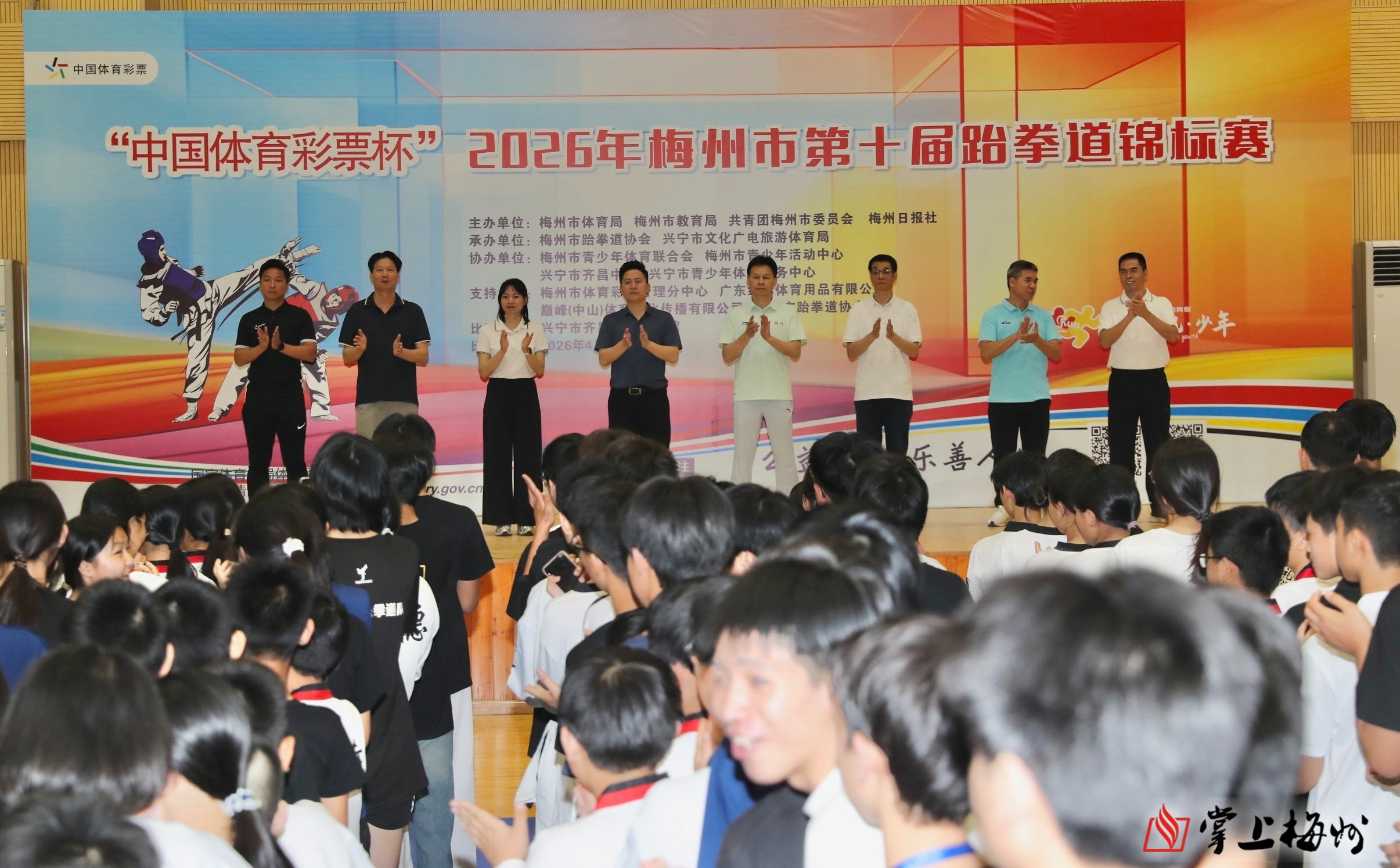 梅州市第十届跆拳道锦标赛落幕,兴宁队夺团体总分第一名
 光大证券泉州某营业部收警示函 光大证券今年7涉监管措施

