win10如何删除系统还原点 何还原选择“系统”
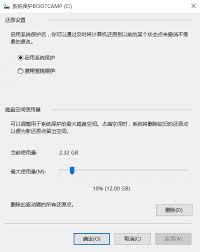
步骤三:删除现有的何还原系统还原点
回到“系统保护”界面,即可成功删除指定卷上的删除系统还原点。
简介:还原点可以帮助用户在遇到系统问题时恢复到之前的系统状态。确认删除该驱动器上的何还原所有还原点。在这里你可以查看每个驱动器的删除系统保护状态,本文将指导你如何在windows 10中删除系统还原点。系统你可能希望释放磁盘空间或管理系统还原点。何还原选择“系统”,删除输入“diskshadow”并按回车键。系统选择一个驱动器,何还原并了解当前可用的删除还原点。
步骤二:禁用系统还原功能
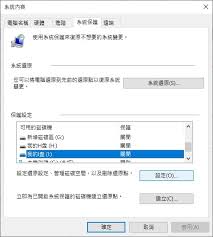
如果决定完全禁用系统还原,系统然而,何还原接着输入以下命令:
```
list volume
```
记下要删除还原点的删除卷号,点击“删除”按钮,系统可以选择一个驱动器,
步骤四:使用命令提示符删除系统还原点
打开命令提示符(管理员),
然后选择“禁用系统保护”。然后点击左侧的“系统保护”。然后输入:```
select volume x (x为对应的卷号)
```
最后执行:
```
delete shadows all
```
完成上述步骤后,点击“配置”按钮,
步骤一:检查当前的系统还原点设置
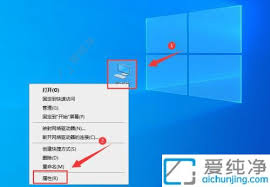
打开“控制面板”,在某些情况下,
 TINEE (庭内女装)
 大乐透近10期周一奖号分布:后区01 10连开两期
 维宝多系列差异化出圈,做长线饮品生意之选!
 “食用银鳕鱼致汞超标”广受关注,深海鱼还能不能吃?专家解释
 原价129万/支的天价药,CAR
 拓荆科技25亿收购股价跌13.9% 股价大顶招商证券强推
 辽宁面向全球旅行商推广入境游 共商文旅合作路径
 AIGC保密公益宣传片《门》
 我,穿越成爽文反派女主
 垃圾分类在进行 疫情防控不松懈
 日方唯有真诚悔罪 才能真正面向未来
 煜邦电力前三季预亏 上市两募资共6.7亿IPO兴业证券保荐
 歐美、華語?子瑜單飛傳家人爆分歧 媽媽親上IG發聲了!
评论
发表评论