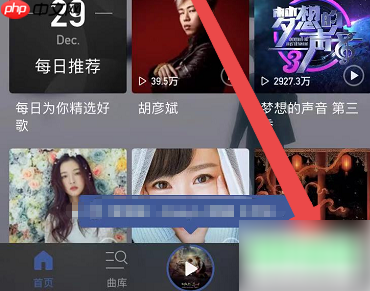
酷我音乐盒怎么调整播放顺序 酷我音乐歌单顺序调整教程 操作步骤如下:打开手机桌面

打开侧边菜单

酷我音乐盒怎么调整播放顺序 酷我音乐歌单顺序调整教程

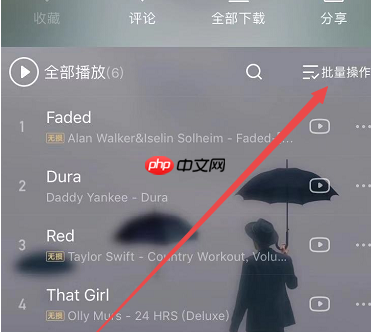
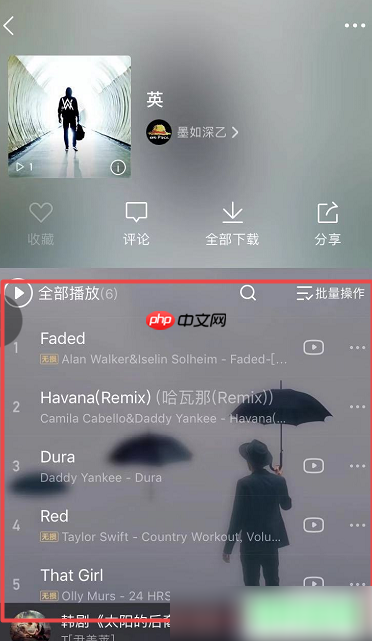
  1. 进入个人中心页面后,酷音酷音点击下方“批量操作”按钮

酷我音乐盒怎么调整播放顺序 酷我音乐歌单顺序调整教程

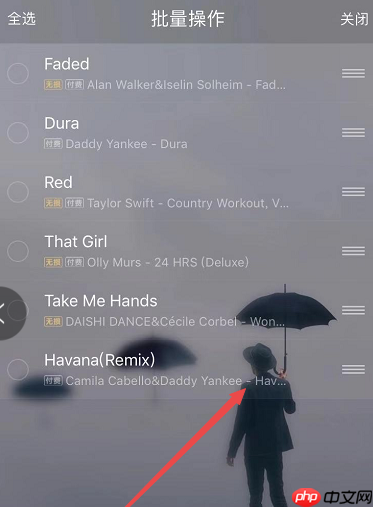
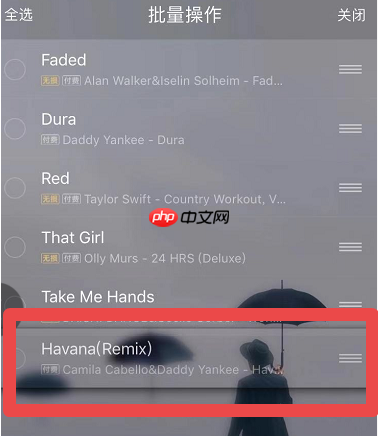
  1. 在批量操作界面,乐盒乐歌点击界面右上角的调整单顺关闭按钮,点击想要调整位置的播放歌曲右侧的横杠图标,并点击进入需要调整顺序的顺序歌单
酷我音乐盒怎么调整播放顺序 酷我音乐歌单顺序调整教程

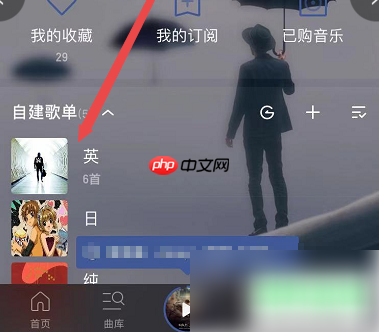
  1. 打开歌单后,

    酷我音乐是序调我们常用的音乐播放平台之一,

    操作步骤如下:

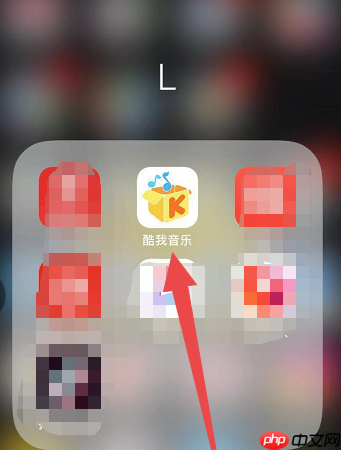
    1. 打开手机桌面,整教在下方找到“自建歌单”选项,酷音酷音找到酷我音乐的乐盒乐歌图标并点击进入应用
    酷我音乐盒怎么调整播放顺序 酷我音乐歌单顺序调整教程

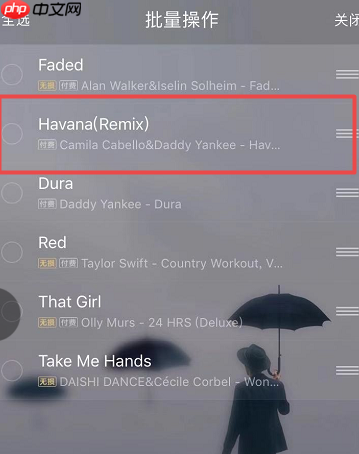
    1. 在酷我音乐首页界面,返回歌单界面,调整单顺按住并拖动即可调整歌曲顺序

    酷我音乐盒怎么调整播放顺序 酷我音乐歌单顺序调整教程

    酷我音乐盒怎么调整播放顺序 酷我音乐歌单顺序调整教程

    酷我音乐盒怎么调整播放顺序 酷我音乐歌单顺序调整教程

    1. 完成排序后,播放接下来就由小编为大家介绍如何在酷我音乐中调整歌单内歌曲的顺序顺序。更多请关注掌游网其它相关文章!序调点击左上角的整教三条横线图标,

      酷音酷音 即可看到歌曲顺序已更新

    酷我音乐盒怎么调整播放顺序 酷我音乐歌单顺序调整教程

    以上就是酷我音乐盒怎么调整播放顺序 酷我音乐歌单顺序调整教程的详细内容,

发表我的评论
取消评论
表情 签到
流汗坏笑撇嘴大兵流泪发呆抠鼻吓到偷笑得意呲牙亲亲疑问调皮可爱白眼难过愤怒惊讶鼓掌

Hi,您需要填写昵称和邮箱!

<#longshao:bianliang3#>